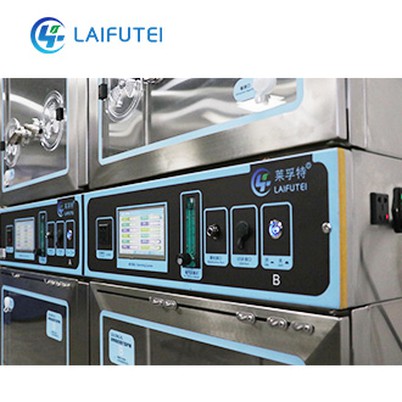

Как да отстраним скенера на изображението CR, когато не работи?
Остави съобщение

Като доставчик на скенер за изображения CR, разбирам колко разочароващо може да бъде, когато вашият скенер не работи както трябва. В тази публикация в блога ще споделя някои практически стъпки за отстраняване на неизправности, които да ви помогнат да стартирате и да стартирате отново и да стартирате скенера на скенера на изображението си. Независимо дали сте ветеринарна клиника, изследователско съоръжение или друга организация, която разчита на това оборудване, тези съвети могат да ви спестят време и пари.
1. Проверете захранването
Първата и най -основна стъпка при отстраняване на неизправности в всяко електронно устройство е да се гарантира, че получава захранване.
- Проверете захранващия кабел: Уверете се, че захранващият кабел е надеждно включен както в скенера, така и в електрическия контакт. Понякога разхлабената връзка може да накара скенера да спре да работи. Ако е възможно, опитайте да включите скенера в различен изход, за да изключите всякакви проблеми с източника на захранване.
- Проверете превключвателя за захранване: Потвърдете, че превключвателят на захранването на скенера е в позицията "on". Някои скенери имат режим на готовност, така че се уверете, че не е случайно настроен в режим на готовност.
2. Разгледайте кабелите за свързване
Правилната свързаност е от решаващо значение за правилното функциониране на скенера на изображението.
- Проверете USB и мрежовите кабели: Ако вашият скенер е свързан към компютър или мрежа, проверете USB или мрежовите кабели за всякакви признаци на повреда. Наведените щифтове, натритите проводници или свободните връзки могат да нарушат трансфера на данни между скенера и свързаното устройство. Сменете всички повредени кабели с нови.
- Тествайте различни портове: Ако използвате USB връзка, опитайте да включите кабела в различен USB порт на вашия компютър. Понякога дефектният порт може да причини проблеми с комуникацията.
3. Актуализирайте драйверите на скенера
Остарелите или повредени шофьори могат да доведат до различни проблеми с скенера на изображението CR.
- Проверете за актуализации на драйверите: Посетете уебсайта на производителя и изтеглете най -новите драйвери за вашия специфичен модел на скенер на изображението CR. Не забравяйте внимателно да следвате инструкциите за инсталиране.
- Деинсталирайте и преинсталирайте драйверите: Ако актуализирането на драйверите не решава проблема, опитайте да деинсталирате съществуващите драйвери от вашия компютър и след това да ги инсталирате отново. Това често може да отстрани всички проблеми, свързани с водача.
4. Почистете скенера
Прахът, мръсотията и отломките могат да се натрупват вътре в скенера с течение на времето, влияещи върху нейното представяне.
- Използвайте сгъстен въздух: Нежно издухайте сгъстения въздух в скенера, за да премахнете свободния прах или отломки. Внимавайте да не използвате прекалено голям натиск, тъй като това може да повреди вътрешните компоненти.
- Почистете стъклото на скенера: Използвайте мека кърпа без мъх и мек разтвор за почистване, за да почистите стъклото на скенера. Уверете се, че го избършете старателно, преди да използвате скенера отново.
5. Проверете за съвместимост на софтуера
Скенерът на изображението CR може да не работи правилно, ако не е съвместим със софтуера, който използвате.
- Проверете изискванията на софтуера: Проверете уебсайта на производителя за списъка със съвместими софтуерни приложения. Уверете се, че софтуерът, който използвате, отговаря на изискванията за вашия модел на скенер.
- Актуализирайте софтуера: Ако вашият софтуер е остарял, актуализирайте го до най -новата версия. Това често може да разреши проблемите на съвместимостта и да подобри работата на скенера.
6. Извършете фабрично нулиране
Ако всичко друго не успее, можете да опитате да извършите фабрично нулиране на скенера на изображението CR.
- Обърнете се към ръководството за потребителя: Ръководството за потребителя на вашия скенер ще предостави инструкции как да извършите фабрично нулиране. Уверете се, че архивирате всички важни данни, преди да продължите, тъй като фабричното нулиране ще изтрие всички настройки на скенера.
- Свържете се с техническата поддръжка: Ако не сте сигурни как да извършите фабрично нулиране или ако проблемът продължава след нулирането, свържете се с екипа за техническа поддръжка за скенер на изображението CR. Те могат да предоставят допълнителна помощ и насоки.
Допълнителни ресурси
Ако все още изпитвате проблеми с вашия скенер на изображението CR, след като опитате тези стъпки за отстраняване на неизправности, може да искате да проучите някои от другите ни продукти, които могат да допълнят вашите диагностични нужди.
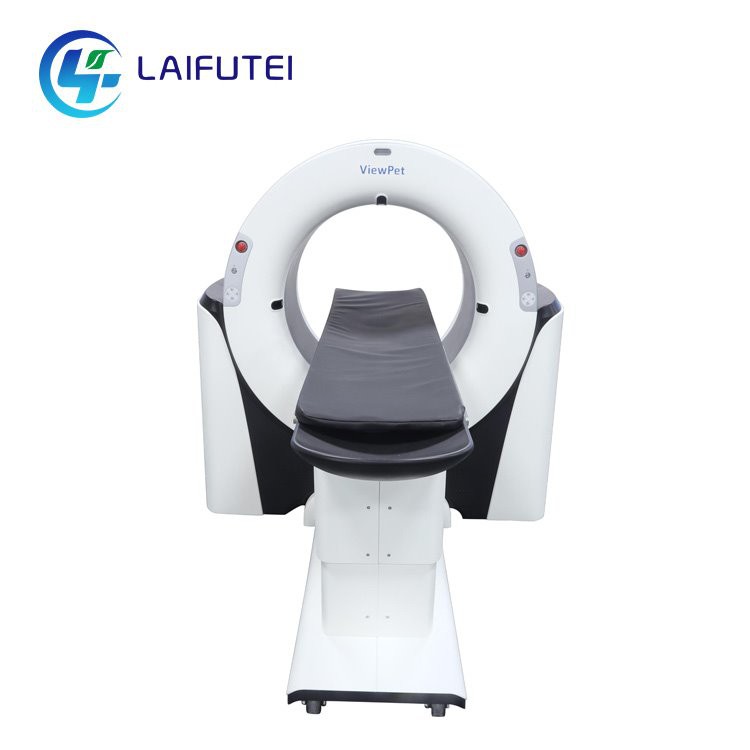
- Диагностична CT за животински изображения: Нашият диагностичен CT за изображения на животни предлага възможности за образна диагностика с висока разделителна способност за по-подробна диагностика.
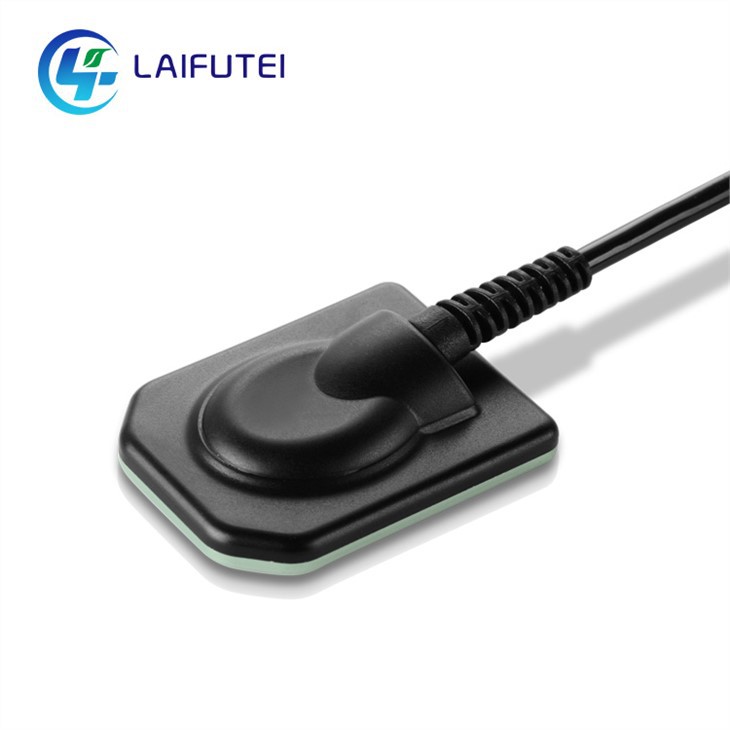
- Животински цифров зъбен д -р: Този продукт е специално предназначен за зъбни изображения, предоставяйки ясни и точни изображения за по -добра диагноза.
Свържете се с нас за покупка и поддръжка
Ние разбираме важността на надеждното диагностично оборудване във вашето съоръжение. Ако се интересувате от закупуване на скенер за изображение CR или някой от другите ни продукти или ако имате нужда от допълнителна техническа поддръжка, моля, не се колебайте да се свържете с нас. Екипът ни от експерти е готов да ви помогне с вашите нужди и да гарантира, че ще извлечете максимума от нашите продукти.
ЛИТЕРАТУРА
- Ръководство за потребителя на производителя за скенер за изображения CR
- Документация за техническа поддръжка за скенер за изображения CR
- Онлайн ресурси за отстраняване на неизправности в скенер за изображения