

Как да инсталирам скенер на изображение CR?
Остави съобщение

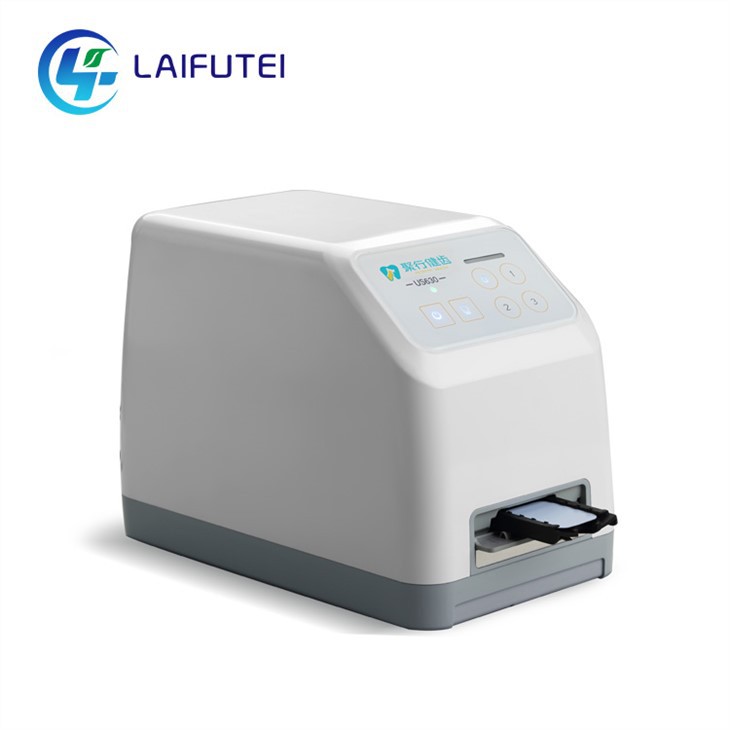
Ей там! Ако сте на пазара за скенер на изображение CR и надраскате главата си как да го инсталирате, вие сте попаднали на правилното място. Аз съм с екипа, който доставя тези невероятни CRS скенер за изображения и съм тук, за да ви преведа през процеса на инсталиране стъпка по стъпка.
Първо, нека поговорим малко за това, за което става въпрос за скенер на изображението. Това е решаващо оборудване в областта на диагностичните изображения на животни. Независимо дали сте ветеринарен лекар, който управлява малка клиника или по -голяма болница за животни, този скенер може значително да подобри вашите диагностични възможности. Можете да научите повече за него на нашия официален сайт:Изображение скенер Cr.
Предварителни проверки за инсталиране
Преди дори да започнете да разопаковате скенера, има няколко неща, които трябва да направите. Първо, уверете се, че имате подходящо място за скенера. Тя трябва да бъде чиста, суха зона със стабилно захранване. Проверете изискванията за напрежение на скенера, обикновено той ще бъде ясно посочен в ръководството за потребителя. Не искате никакви колебания на мощността по време на работа, тъй като това може да повреди скенера и да повлияе на качеството на изображението.
След това измерете пространството, където планирате да поставите скенера. Скенерът на изображението CR има специфични размери и трябва да се уверите, че около него има достатъчно място за правилна вентилация. Тесното пространство може да доведе до прегряване на скенера, което е голямо не - не.
Разопаковане на скенера
След като сте сортирани местоположението, е време да разопаковате скенера. Бъдете нежни, когато отваряте кутията. Вътре ще намерите самия скенер, захранващи кабели, кабели за данни и ръководство за потребителя. Проверете всички компоненти срещу списъка за опаковане, за да се уверите, че нищо не липсва. Ако забележите щети по време на разопаковането, не продължете с инсталацията. Свържете се с нашия екип за поддръжка веднага и ние ще го подредим за вас.
Свързване на мощността
Връзката за захранване е критична стъпка. Включете захранващия кабел в задната част на скенера и след това в заземен електрически изход. Уверете се, че изходът е на специална верига, ако е възможно. Това помага да се предотврати всякакви електрически смущения от други устройства в близост. Ако не сте сигурни в електрическата настройка, винаги е добра идея да се консултирате с електротехник.
Свързване с компютъра
Сега, нека да свържем скенера с вашия компютър. Използвайте предоставения кабел за данни, за да установите връзката. Скенерът обикновено е съвместим с повечето операционни системи, но е най -добре да проверите системните изисквания в ръководството за потребителя. След като свържете кабела, включете скенера и след това компютъра. Компютърът трябва автоматично да открие скенера и да ви подкани да инсталирате необходимите драйвери.
Инсталиране на драйверите
Когато на екрана на вашия компютър се появи подкана за инсталиране на драйвер, следвайте инструкциите на екрана. Това е пряк процес, обикновено само въпрос на щракване на „следващо“ няколко пъти. Уверете се, че имате стабилна интернет връзка по време на този процес, тъй като компютърът може да се наложи да изтеглите някои допълнителни файлове.
Калибриране на скенера
След като драйверите са инсталирани, е време да калибрирате скенера. Калибрирането гарантира, че скенерът произвежда точни и висококачествени изображения. Отворете софтуера Scanner на вашия компютър. В софтуера ще намерите опция за калибриране. Следвайте инструкциите в софтуера, за да завършите процеса на калибриране. Може да включва сканиране на калибриращ лист, който идва със скенера.
Тестване на скенера
След калибриране е време да тествате скенера. Вземете тестов филм и го поставете в скенера според инструкциите в ръководството за потребителя. Сканирайте филма и проверете изображението на екрана на вашия компютър. Изображението трябва да е ясно и без всички артефакти. Ако забележите някакви проблеми с качеството на изображението, като размазани изображения или странни линии, вижте раздела за отстраняване на проблеми в ръководството за потребителя. Ако проблемът продължи, свържете се с нашия екип за поддръжка.
Други свързани продукти
Докато настроите вашата система за диагностика на животни, може да се интересувате и от другите ни продукти. НапримерЖивотински цифров зъбен д -ре чудесно допълнение, ако се занимавате с дентална диагностика при животни. Той осигурява цифрови зъбни изображения с висока разделителна способност, които могат да бъдат много полезни за точна диагноза.
Друг продукт, който си струва да се разгледа, еРъчен ветеринарен зъболекар X лъч. Той е преносим и лесен за използване, което го прави идеален за ON - - Go Veterinary Services или за малки клиники с ограничено пространство.
Свържете се за покупка и консултация
Ако се интересувате от закупуване на скенер на изображението CR или някой от другите ни продукти, или ако имате въпроси относно процеса на инсталиране или като цяло продуктите, не се колебайте да се свържете с нас. Имаме екип от експерти, готови да ви помогнат с вашите нужди. Независимо дали търсите да надстроите съществуващата си система за изображения или да настроите нова от нулата, можем да ви предоставим най -добрите решения.

ЛИТЕРАТУРА
- Ръководство за потребителя на скенер за изображения CR
- Технически спецификации на скенер на изображения CR, предоставени от производителя