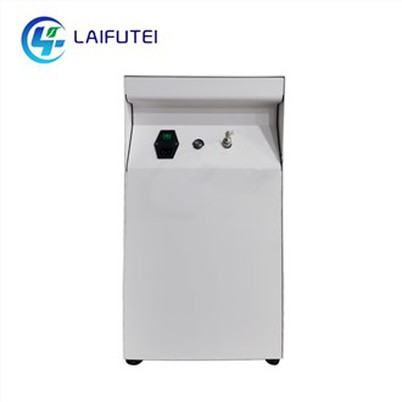

Как да свържа скенер на изображението CR към компютър?
Остави съобщение

Като доставчик на скенер на изображението CR, разбирам, че настройката на това усъвършенствано оборудване може да бъде обезсърчаваща задача за много потребители. В тази публикация в блога ще ви преведа през процеса на свързване на скенера на изображението CR с компютър, като гарантирам, че можете да се възползвате максимално от неговите възможности.
Предпоставки
Преди да започнете процеса на свързване, е важно да се уверите, че имате всички необходими компоненти и че вашият компютър отговаря на системните изисквания. Ето какво ще ви трябва:


- Изображение скенер Cr: Това е основното устройство, което ще свържете с вашия компютър. Можете да намерите повече информация за скенера на изображението CR на нашия уебсайтИзображение скенер Cr.
- Компютър: Вашият компютър трябва да има съвместима операционна система, като Windows или MacOS. Той също така трябва да има достатъчно мощност и памет за обработка, за да се справи с софтуера, който се предлага с скенер на изображението CR.
- Кабели: Ще ви трябват съответните кабели, за да свържете скенера на изображението CR към вашия компютър. Това може да включва USB кабел или Ethernet кабел, в зависимост от модела на вашия скенер.
- Софтуер: Скенерът на изображението CR се предлага със софтуер, който ще трябва да инсталирате на вашия компютър. Този софтуер се използва за контрол на скенера и управление на сканираните изображения.
Ръководство стъпка по стъпка
Сега, когато имате всичко необходимо, нека започнем с процеса на свързване. Следвайте тези стъпки, за да свържете скенер на изображението CR към вашия компютър:
Стъпка 1: Подгответе компютъра си
Преди да свържете скенер CR на изображението към вашия компютър, трябва да подготвите компютъра си, като инсталирате необходимия софтуер. Ето как:
- Поставете софтуерния компактдиск, който се предлага с скенер CR на изображението в CD устройството на вашия компютър.
- Следвайте инструкциите на екрана, за да инсталирате софтуера. Не забравяйте да прочетете внимателно лицензионното споразумение и да приемете условията, преди да продължите.
- След като инсталацията приключи, рестартирайте компютъра си, за да сте сигурни, че софтуерът е правилно инсталиран.
Стъпка 2: Свържете скенера към вашия компютър
Сега, когато компютърът ви е готов, е време да свържете скенер CR на изображението към вашия компютър. Ето как:
- Изключете скенера на изображението CR и вашия компютър.
- Свържете единия край на USB кабела или Ethernet кабела към скенера, а другият край на вашия компютър.
- Включете скенера на изображението CR и изчакайте да се стартира.
- Включете компютъра си и изчакайте да стартира.
Стъпка 3: Конфигурирайте настройките на скенера
След като скенерът е свързан към вашия компютър, трябва да конфигурирате настройките на скенера, за да се уверите, че той работи правилно. Ето как:
- Отворете софтуера, който сте инсталирали в стъпка 1.
- Потърсете опцията за настройки или предпочитания на скенера в софтуера.
- Изберете скенера на изображението CR от списъка на наличните скенери.
- Конфигурирайте настройките на скенера, като разделителната способност, цветен режим и формат на файла. Обикновено можете да намерите тези настройки в опцията за настройки или предпочитания на скенера.
- Запазете настройките и затворете прозореца за настройки или предпочитания на скенера.
Стъпка 4: Тествайте скенера
Сега, когато сте конфигурирали настройките на скенера, е време да тествате скенера, за да сте сигурни, че работи правилно. Ето как:
- Поставете документ или изображение върху леглото на скенера.
- Отворете софтуера, който сте инсталирали в стъпка 1.
- Потърсете опцията за сканиране в софтуера.
- Изберете опцията SCAN и изчакайте скенерът да сканира документа или изображението.
- След като сканирането приключи, сканираният документ или изображение трябва да се появи на екрана на вашия компютър.
Съвети за отстраняване на неизправности
Ако срещнете някакви проблеми по време на процеса на свързване или когато използвате скенер CR на изображението, ето някои съвети за отстраняване на неизправности, които могат да помогнат:
- Проверете кабелите: Уверете се, че кабелите са правилно свързани към скенера и вашия компютър. Опитайте да изключите и включите кабелите обратно, за да осигурите сигурна връзка.
- Рестартирайте скенера и вашия компютър: Понякога просто рестартиране на скенера и вашият компютър може да разреши проблеми с свързаността.
- Актуализирайте софтуера: Проверете уебсайта на производителя за актуализации на софтуера за скенер на изображението CR. Инсталирането на най -новия софтуер често може да коригира грешки и да подобри производителността.
- Свържете се с техническата поддръжка: Ако все още имате проблеми, свържете се с екипа за техническа поддръжка за скенер на изображението CR. Те могат да ви предоставят допълнителна помощ и съвети за отстраняване на неизправности.
Други продукти за диагностика на животни
В допълнение към скенера на изображението CR, ние предлагаме и редица други продукти за диагностика на животни, включителноЖивотински цифров зъбен д -риДиагностична CT за животински изображения. Тези продукти са проектирани да осигуряват висококачествени изображения за ветеринарни клиники и болници за животни.
Заключение
Свързването на скенера на изображението с компютър е сравнително лесен процес, който може да бъде завършен в няколко прости стъпки. Следвайки стъпките, описани в тази публикация в блога, трябва да можете да свържете скенера към вашия компютър и да започнете да го използвате за сканиране на документи и изображения. Ако имате въпроси или се нуждаете от допълнителна помощ, моля, не се колебайте да се свържете с нас. Ние сме тук, за да ви помогнем да се възползвате максимално от скенера си за изображения CR.
Ако се интересувате от закупуване на скенер на изображението CR или някой от другите ни продукти за диагностика на животни, моля, свържете се с нас, за да обсъдим вашите нужди и да организирате демонстрация. Очакваме с нетърпение да работим с вас, за да предоставим най -добрите решения за изображения за вашата ветеринарна практика.
ЛИТЕРАТУРА
- Ръководство за производителя за скенер на изображението CR
- Документация за техническа поддръжка за скенера на изображението CR